瀑布流视图与无极缩放——浏览海量素材的正确姿态
三栏主界面布局
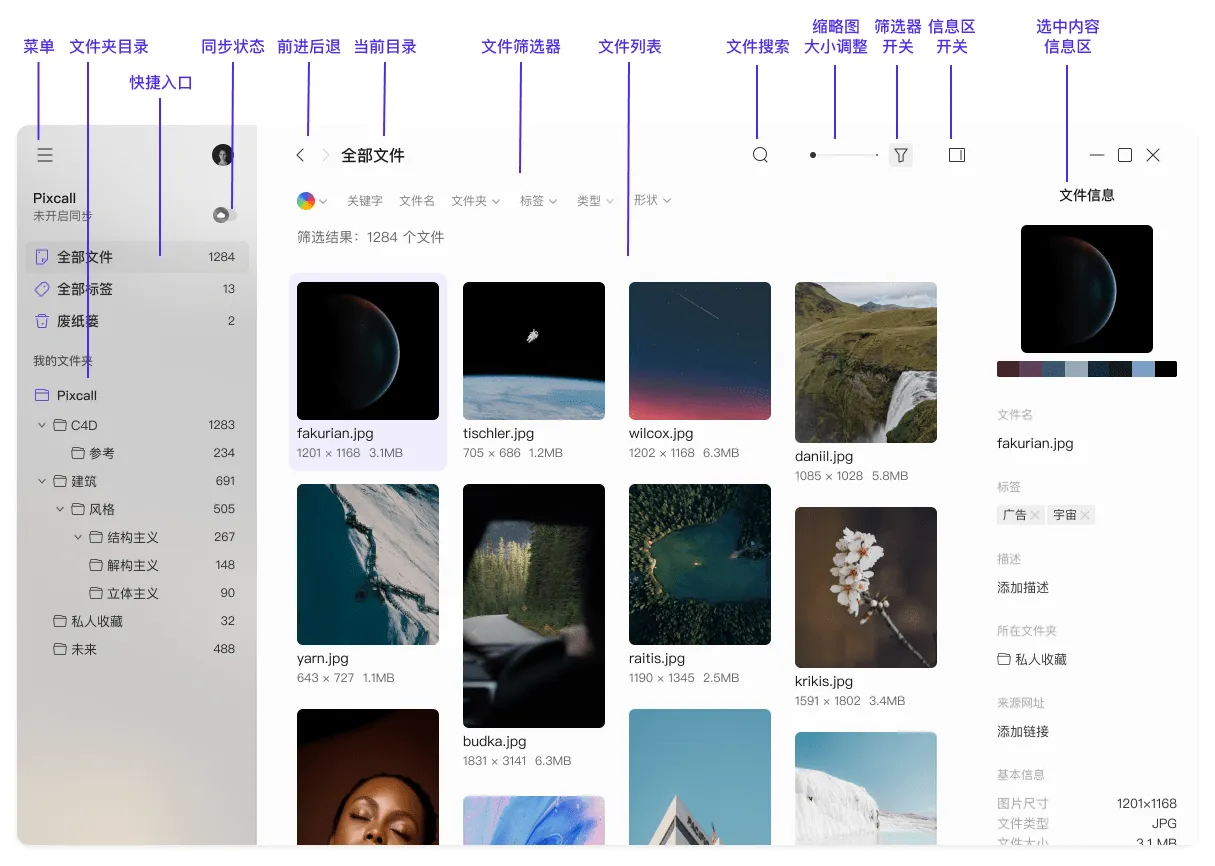
Pixcall 桌面客户端主界面由三个区域组成:
- 左侧栏:资源库文件夹树、标签、颜色索引、智能文件夹等导航入口
- 主区域:文件瀑布流视图(缩略图网格)
- 右侧栏:选中文件的元信息(文件名、标签、描述、来源、评级)
左侧栏
- 文件夹树:显示资源库的多层级目录结构,和电脑资源库文件夹一一对应
- 标签 / 颜色索引 / 智能文件夹:切换不同的导航维度
- 当前选中范围:左侧选中了哪个文件夹,主区域就显示这个文件夹(及所有子文件夹)里的文件
主区域
主区域是你浏览素材的主要工作区,默认用瀑布流(网格)形式展示。
右侧栏
选中文件后,右侧显示该文件的所有元信息。没选中任何文件时,右侧栏可能隐藏或显示默认提示。
瀑布流视图
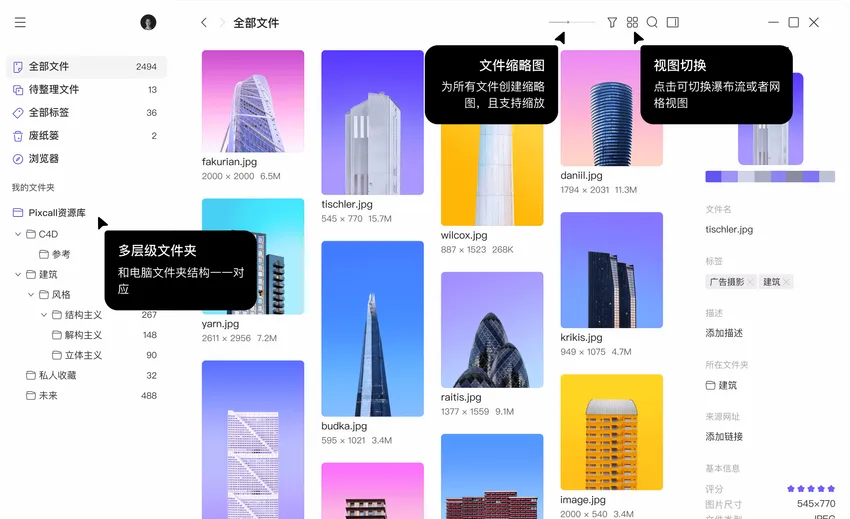
瀑布流视图把文件的缩略图排成网格,根据缩略图原始宽高比自动调整每行几个、间距大小。
无极缩放
你可以通过缩放滑块、Ctrl + 鼠标滚轮、或直接拖动缩放控件来调整缩略图大小——从极小的紧凑网格到单张铺满屏幕的大图,无级调节。
缩放的意义:
- 缩小:快速扫一遍文件夹里有多少文件、整体风格大概是什么
- 放大:看单张图片的细节、检查清晰度
- 适配场景:整理阶段用小缩略图效率最高;欣赏阶段放大到单张沉浸式体验
跨层级一览
在左侧选中一个父文件夹时,主区域默认同时显示该文件夹和所有子文件夹里的文件——不会因为某个文件在三级子文件夹里就看不到。
这是 Pixcall 一个很实用的设计:你选"2026年/素材"这个父文件夹,主区域里就有 2026 年素材目录下所有层级的所有文件,不用逐层点开。
如果只想看当前文件夹本身(不含子文件夹),可以在主区域切换视图模式。
排序方式
Pixcall 支持多种排序方式:
| 排序依据 | 说明 |
|---|---|
| 名称 | 按文件名 A-Z 或 Z-A |
| 创建时间 | 按文件原始创建时间 |
| 修改时间 | 按文件最后修改时间 |
| 文件大小 | 从大到小或从小到大 |
| 文件类型 | 同类型文件聚合在一起 |
| 手动排序 | 拖拽文件手动调整顺序 |
排序方式通常通过主区域工具栏的排序下拉菜单切换。切换排序后,主区域实时重新排列。
视图模式切换
除了默认的瀑布流网格,Pixcall 可能还支持:
- 列表视图:每行一个文件,显示文件名、类型、大小、创建时间等信息
- 详细视图:类似列表但信息更丰富
- 全屏预览:双击文件进入大图预览模式
缩略图生成
Pixcall 为文件制作缩略图的方式:
| 文件类型 | 缩略图来源 |
|---|---|
| JPG / PNG / WebP / GIF | Pixcall 自己生成 |
| PSD / AI / EPS / HEIC / AVIF | Pixcall 自己生成 |
| PDF / Office 文档 | 由操作系统生成(需要安装对应软件才能显示缩略图) |
| 其他类型 | 由操作系统生成或显示通用文件图标 |
刷新缩略图
如果某个文件的缩略图显示异常、或你想让 Pixcall 重新生成:
- 右键文件 → "缩略图 → 刷新缩略图"
- 或
Pixcall 菜单 > 资源库 > 重建索引让 Pixcall 为全部文件重新生成缩略图
文件列表 vs 筛选模式
Pixcall 的文档里提到一个细节:进入筛选模式时,文件排序方式会根据文件索引的综合因素计算结果进行排序,而不是你设置的默认排序。这意味着筛选结果的排序是"最相关优先",帮你更快找到目标文件。
浏览快捷键
桌面客户端常用键盘操作:
| 快捷键 | 功能 |
|---|---|
| 方向键 | 在网格里移动选中 |
| Ctrl + A | 全选当前目录下所有文件 |
| Ctrl + 点击 | 多选单个文件 |
| Shift + 点击 | 连续多选 |
| Ctrl + D | 反选(可能) |
| Delete | 删除选中文件 |
| Ctrl + Enter | 打开文件所在文件夹 |
| Space | 快速预览(可能) |
从浏览到操作
瀑布流浏览时的典型操作链:
- 在左侧导航到某个文件夹(比如
项目A/灵感参考/) - 缩小缩略图快速扫一遍,大概知道有哪些图
- 发现几张值得细看的 → 放大缩略图
- 选中第一张 → 右侧栏出现元信息 → 打标签、写描述、设评级
- 按方向键切换到下一张 → 重复上一步
- 选中一批文件 → 批量打标签或批量设评级