PSD 与图片原生预览——设计师最看重的格式支持
Pixcall 对图片类文件的支持
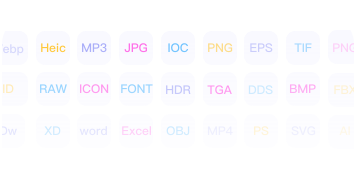
Pixcall 原生支持(不需要额外插件)以下图片格式的详情页预览:
| 格式 | 预览能力 | 缩略图生成 |
|---|---|---|
| PSD(Photoshop) | ✅ 原生预览 | ✅ 原生生成 |
| JPG / JPEG | ✅ 原生预览 | ✅ 原生生成 |
| PNG | ✅ 原生预览 | ✅ 原生生成 |
| WebP | ✅ 原生预览 | ✅ 原生生成 |
| GIF | ✅ 原生预览 + 逐帧(需 GIF 插件增强) | ✅ 原生生成 |
| BMP | ✅ 原生预览 | ✅ 原生生成 |
| HEIC / HEIF | ✅ 原生预览 | ✅ 原生生成 |
| ICO | ✅ 原生预览 | ✅ 原生生成 |
| SVG | ✅ 原生预览 | 视版本而定 |
为什么 PSD 预览特别重要
对于设计师来说,PSD 预览是 Pixcall 相比其他素材管理工具的核心优势之一。传统素材管理工具(包括早期版本的 Eagle):
- 要么不支持 PSD 预览,文件显示为通用文件图标
- 要么需要提前导出成 PNG 缩略图才能浏览
- 要么用系统接口生成缩略图(需要安装 Photoshop 才能工作)
Pixcall 是自己解析 PSD 格式来生成缩略图和详情预览的——哪怕你电脑上没装 Photoshop,也能正常浏览 PSD 文件。
这意味着什么
- 所有 PSD 文件导入 Pixcall 后,几秒内自动生成缩略图
- 详情页里可以看完整分辨率的 PSD 内容
- 不需要为了"管理素材"而启动 Photoshop
缩略图生成 vs 详情页预览的区别
Pixcall 有两层图片展示:
缩略图(主界面瀑布流里)
- 尺寸由 Pixcall 自动计算(网格宽度 × 缩略图宽度)
- 对于 PSD 等复杂格式,Pixcall 做了专门的优化,生成速度较快
- 缩略图信息存在
.pixcall文件夹里的本地数据库中
详情页预览(双击后)
- 原始尺寸加载(鼠标滚轮可以放大缩小)
- 是真正的原始文件内容,不是压缩后的预览
- 对于超高清图片(4K、8K、RAW 格式),加载可能需要几秒钟
图片预览的操作
进入文件详情页后:
| 操作 | 效果 |
|---|---|
| 鼠标滚轮 | 放大缩小预览 |
| 按住鼠标 + 拖拽 | 放大状态下平移查看 |
| 键盘 + / - | 放大缩小 |
| 方向键 ← / → | 切换到上/下一个文件 |
| Esc | 退出详情页回到主界面 |
非原生支持的图片格式
| 格式 | 情况 | 解决方案 |
|---|---|---|
| RAW(相机原始格式) | 可能不支持原生预览 | 用系统缩略图(需要安装支持 RAW 的软件),或安装第三方插件 |
| TIFF | 可能不支持原生预览 | 同上 |
| AI(Illustrator) | 可能不支持原生预览 | 同上 |
| EPS / InDesign | 可能不支持原生预览 | 同上 |
对于这些格式,Pixcall 会尝试用操作系统的缩略图接口来显示(前提是电脑上安装了能处理这些格式的软件,比如 WPS、Adobe 全家桶等)。如果操作系统也生成不了缩略图,就会显示通用文件图标。
刷新缩略图
如果你安装了新软件后某个格式的缩略图终于能生成了,右键该文件 → "缩略图 → 刷新缩略图"让 Pixcall 更新。
大图加载慢
对于超高清图片(比如 8K 分辨率、几十 MB 的 PNG),详情页加载原图会比较慢。这是正常现象——Pixcall 需要把整张图解码到内存里。
如果经常处理超大图,可以:
- 在 Pixcall 设置里调大缩略图缓存
- 或者不用详情页看,而是在主界面缩略图上放大查看(缩略图加载更快)
- 实在不行用 Photoshop 打开来看——右键 → "打开"
和颜色索引的配合
图片类文件的颜色索引(见 颜色索引)也是基于 Pixcall 自己对图片的解析来实现的。所以:
- 只要 Pixcall 能正确生成缩略图的图片,颜色索引就会自动标记
- PSD 也有颜色索引(Pixcall 解析后分析主色调)
- SVG 等矢量格式可能不参与颜色索引分析(取决于像素化处理)
跨设备同步时的预览
同步资源库在移动端或网页端访问图片时:
- Pixcall 客户端会从云端下载图片数据(以加密文件块形式)
- 下载完成后在移动端/网页端的客户端里同样显示图片预览
- 如果云端空间满了,移动端/网页端只能看到已同步的文件