深浅主题切换——适应各种工作场景,保护眼睛
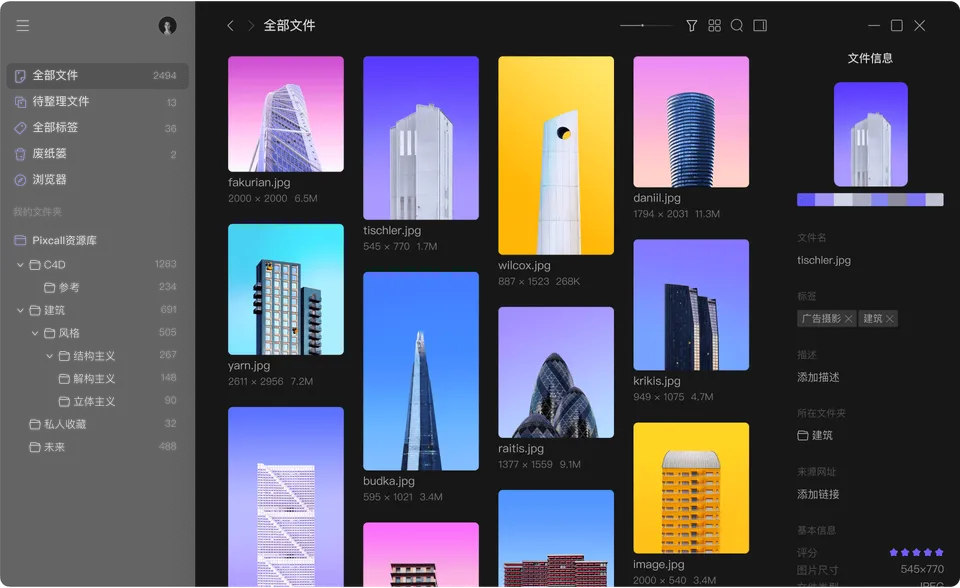
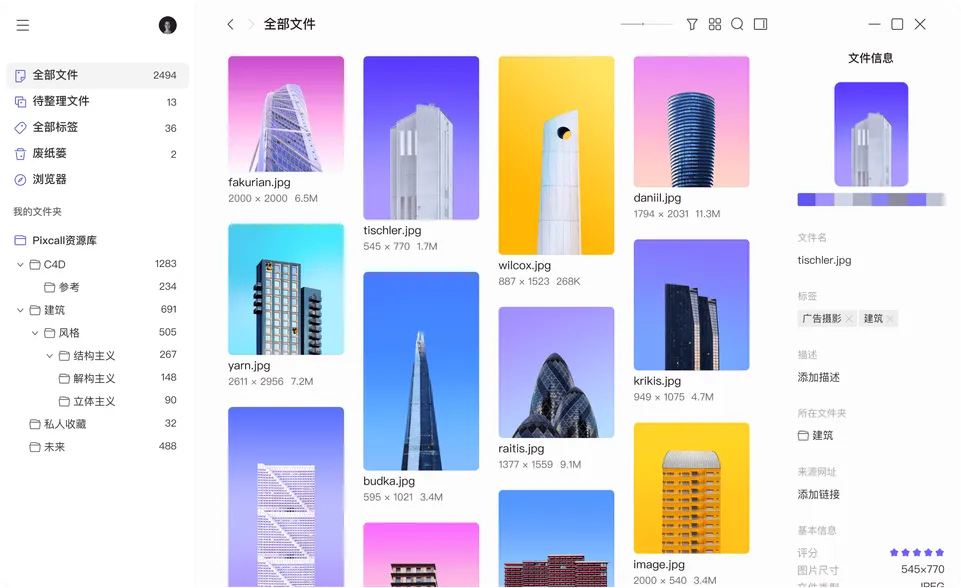
两种主题
| 主题 | 适用场景 | 特点 |
|---|---|---|
| 浅色 | 白天、明亮环境、需要打印截图 | 对比度适中,文件缩略图颜色更鲜艳 |
| 深色 | 晚上、暗光环境、长时间工作 | 减少屏幕蓝光,护眼效果好 |
如何切换主题
不同版本 Pixcall 的主题切换入口可能略有差异,常见位置:
Pixcall 菜单 > 偏好设置 > 外观→ 主题下拉菜单- 主界面顶部工具栏可能有主题切换按钮(两个圆点或月亮/太阳图标)
- 某些版本可能跟随操作系统主题(Windows 深色模式 → Pixcall 自动切深色)
一键切换
切换主题是即时生效的——不需要重启 Pixcall,主界面的所有元素(侧边栏、主区域、工具栏、右侧信息面板、弹窗、右键菜单)都会立即更新。
主题切换的细节
哪些元素会跟随变化
- 主界面背景色
- 侧边栏背景色和文字颜色
- 工具栏图标颜色
- 选中文件的高亮颜色
- 弹窗和对话框的背景色
- 滚动条样式
哪些不会变化
- 文件缩略图本身(PNG、PSD、MP4 缩略图等保持原色不变)
- Pixcall 内部的 logo 和图标资源
主题配色对文件浏览的影响
不同主题下,文件缩略图的视觉感受会略有差异:
- 浅色主题:图片缩略图的原始色彩更准确(白色文件在白背景上不会被深色框影响色感)
- 深色主题:图片缩略图的高对比度更突出(深色主题下看亮色调的图片尤其醒目)
设计师在两种主题之间切换时可能会注意到素材的视觉感受略有不同——这是正常的,不是文件本身有问题。
自动跟随系统主题
部分 Pixcall 版本可能支持自动跟随操作系统:
- Windows:系统设置 → 个性化 → 颜色 → 选择"浅色 / 深色" → Pixcall 跟随切换
- macOS:系统设置 → 外观 → 浅色 / 深色 / 自动(随日出日落变化)→ Pixcall 跟随切换
Windows 深色模式切换 Pixcall 跟随的设置
在 Windows 设置里切换深色模式后,Pixcall 可能需要重启一次才能正确跟随(取决于 Pixcall 版本是否监听系统主题变化事件)。
主题切换的速度
一键切换通常瞬间完成(整个应用重绘一次)。如果有极个别的小窗口或弹窗没及时跟随,关闭再打开就会正确显示新主题。
不同端的主题支持
| 端 | 是否支持主题切换 | 说明 |
|---|---|---|
| 桌面客户端 | ✅ | 两种主题,可能支持跟随系统 |
| 移动端 | 可能支持 | iOS 跟随系统深浅色;Android 视版本而定 |
| 网页版 | 可能支持 | 部分版本支持深浅切换 |
护眼小贴士
什么时候切深色主题
- 晚上或暗光环境下使用电脑
- 长时间连续工作(超过 2 小时不休息)
- 办公室开了暖光台灯、屏幕反光较多
什么时候切浅色主题
- 白天阳光充足的房间
- 需要截图标注发送给同事、客户
- 要检查图片颜色还原是否准确(白色背景最标准)
Pixcall 默认主题
首次安装 Pixcall 桌面客户端时的默认主题通常是浅色(随系统默认值)。你可以随时手动切换。