标签分组与颜色——让大量标签不再混乱
为什么需要标签组
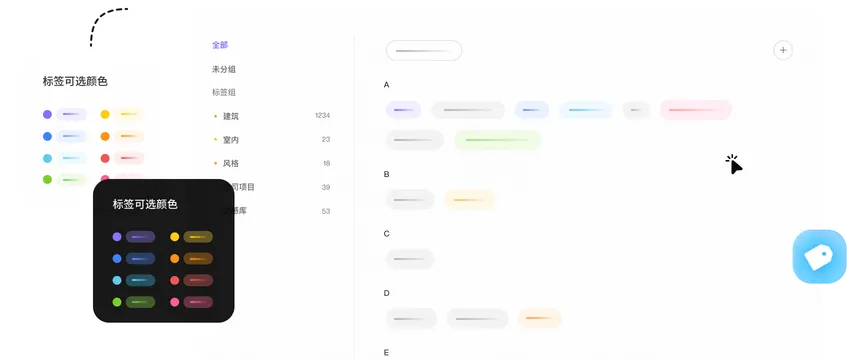
当你用了几百个标签后,"全部标签"页面会变成一个长长的列表,找标签越来越难。标签组就是把标签按维度分组管理的方法。

一个实际的例子
假设你有这些维度的标签:
- 风格:扁平化、拟物、3D、简约、复古
- 色系:科技蓝、暖色调、莫兰迪、黑白色
- 用途:banner、icon、海报、插画、照片
- 项目:项目A、项目B、参考、灵感、待整理
创建四个标签组,每个标签归入对应的组里。这样在"全部标签"页里,标签按组分类显示,一眼就能找到。
创建标签组
步骤
- 进入 Pixcall 的"全部标签"页(不同版本入口不同,通常在左侧导航或顶部工具栏)
- 在标签组区域点击"新建标签组"(或类似入口)
- 输入标签组名称 → 选择一个颜色 → 确认
- 标签组创建完成
为标签组设置颜色
Pixcall 允许每个标签组有一个独立颜色,方便在筛选器和文件信息区快速区分。颜色是从 Pixcall 的调色板里选的,不是自定义色值。
把标签归入组
有两种方式:
方式一:创建标签时直接选择组
在文件信息区输入标签时,如果 Pixcall 支持,可以选择要归入的标签组。
方式二:在"全部标签"页批量归类
进入"全部标签"页后,可以拖拽标签到对应的标签组里,或右键标签选择"移动到标签组"。
相同名字的标签在不同分组里是独立的
这是 Pixcall 标签组的一个重要设计:标签名相同时,在不同分组里是不同的标签。
比如:
- 分组 A(风格)下有标签
扁平 - 分组 B(项目)下也有标签
扁平
这两个 扁平 是不同的标签——打了"风格组→扁平"的文件和打了"项目组→扁平"的文件互不干扰。
这个设计让你可以在不同维度里用相同的标签名。比如你可以同时追踪"风格是扁平的"和"这个项目代号叫扁平"——虽然标签名都叫扁平,但它们属于不同组,不会被混淆。
标签组 vs 标签的关系
- 一个标签只能属于一个标签组
- 一个标签组可以包含多个标签
- 不属于任何标签组的标签归为"未分组"
常见操作
重命名标签组
在"全部标签"页,右键标签组 → "重命名标签组"。
修改标签组颜色
右键标签组 → "修改颜色"。
删除标签组
注意:删除标签组时,该组里的所有标签会变成"未分组",但标签本身不会被删除。已经打了这些标签的文件不会受影响。
合并标签组
Pixcall 可能不支持直接合并标签组,但你可以手动操作:把一个组里的所有标签逐个拖到另一个组里,然后删除空的旧组。
标签组的使用场景
| 场景 | 标签组建议 |
|---|---|
| 按素材维度管理 | 风格组 / 色系组 / 用途组 / 尺寸组 |
| 按工作流阶段 | 待整理 / 整理中 / 已归档 / 项目使用中 |
| 按团队协作 | 设计师A / 设计师B / 通用素材库 |
| 按时间周期 | 2026年 / 2025年 / 历史归档 |
和标签合并功能配合
如果你之前没分组就打了很多标签,现在想开始分组,同时可能有同名不同义的标签需要分开:
- 先用 合并标签 把真正相同含义的标签合并(比如
icon和icons) - 在"全部标签"页创建标签组
- 把已有的标签拖入对应组
- 之后新建标签时直接归入正确的组
标签组的局限
- 标签组主要在"全部标签"页和筛选器里帮助分类显示
- 给文件打标签时,标签组的选择不会影响标签本身的功能
- Pixcall 不支持"按标签组整体筛选"——你仍然需要勾选具体的标签来筛选文件