资源库文件夹与 .pixcall 系统文件夹——为什么数据所有权在你手里
一一对应是 Pixcall 的核心设计
当你在 Pixcall 里创建一个资源库时,软件会让你指定一个本地文件夹——这个文件夹就是"资源库文件夹"。它不是一个专有的数据库,而是一个普通的电脑文件夹。Pixcall 和这个文件夹之间的关系是:
- 文件夹里加一个文件 → Pixcall 客户端自动出现这个文件
- Pixcall 客户端里拖入一个文件 → 文件夹根目录自动出现这个文件
- 在资源管理器里重命名文件 → Pixcall 里文件名跟着变
- Pixcall 里重命名文件 → 资源管理器里文件名跟着变
文件夹结构也保持一致:你在 Pixcall 里创建的多层级文件夹,在电脑里完全对应。
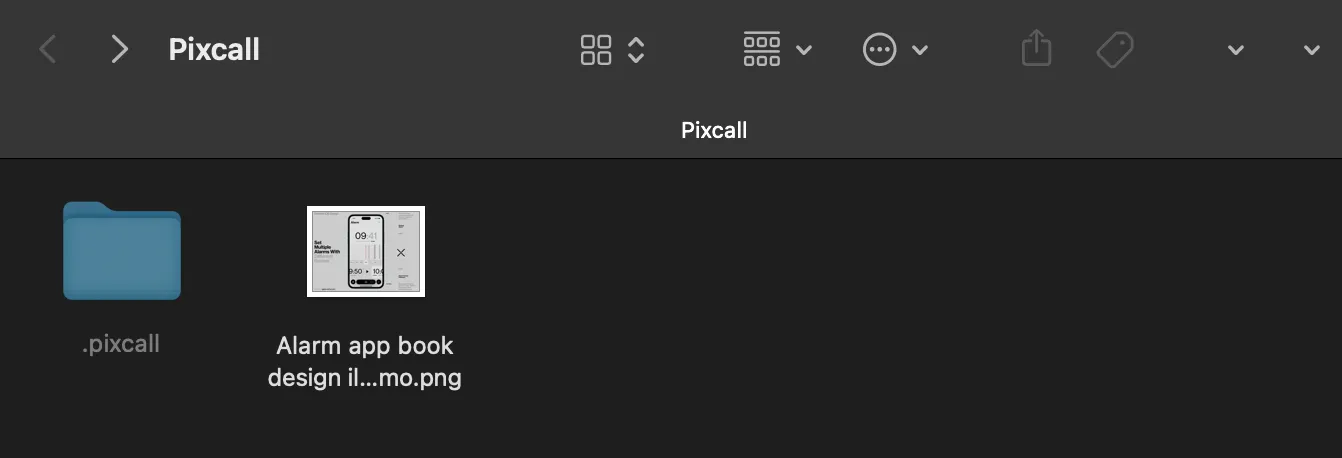
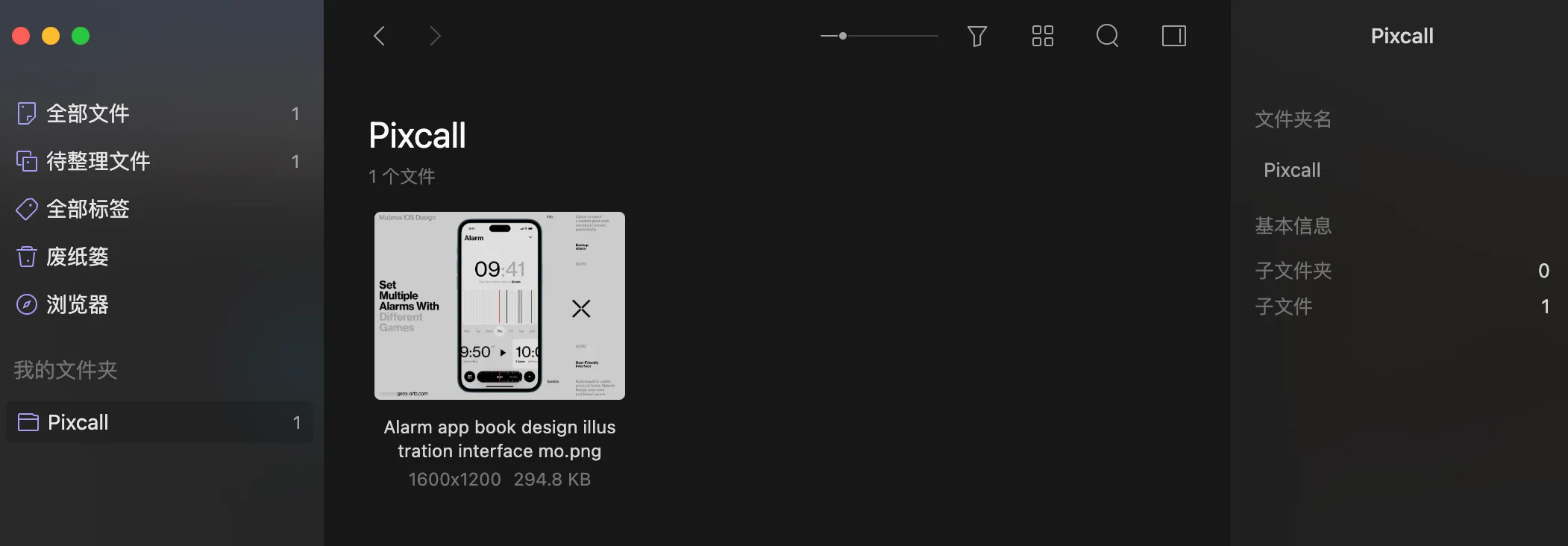
.pixcall 系统文件夹做了什么
资源库文件夹根目录下有一个隐藏的 .pixcall 文件夹——它是 Pixcall 的"索引大脑",存放:
- 所有文件的缩略图
- 所有文件的标签、描述、来源网址、评级等元信息
- 文件同步状态、云端块索引等运行数据
- 软件运行的必要配置
Pixcall 在电脑上生成的所有"增强信息"都存在这里。原始文件本身不会被 Pixcall 修改或加密——它们就是你原本的样子,PSD 还是 PSD,MP4 还是 MP4。
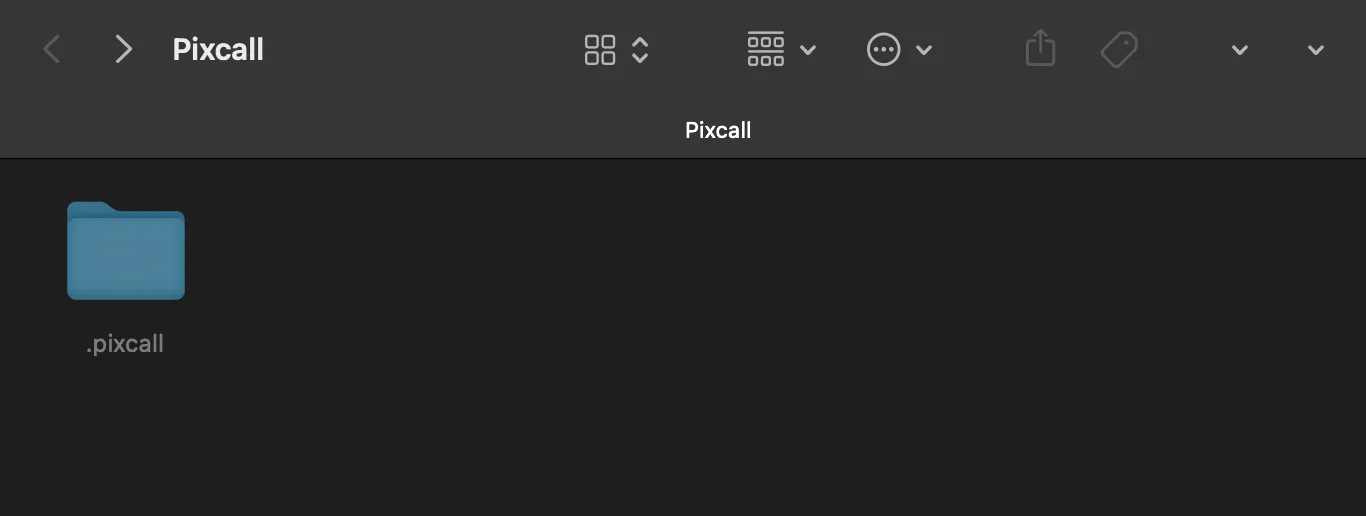
怎么查看隐藏文件
- Windows:资源管理器 → 查看 → 勾选"隐藏的项目"
- macOS:在 Finder 里按 Command + Shift + 句号
为什么这种设计很重要
数据所有权真正在你手里
Eagle、Adobe Bridge、Lightroom 等传统素材管理软件都要求"导入"文件到一个专有库——文件会被复制或移动到软件自己的目录结构中,甚至被重命名。一旦你决定换工具,就得费劲把文件"导出"回原始状态。
Pixcall 不做任何导入动作——它只是在你的文件夹旁边放了一个索引文件夹。你随时可以:
- 用电脑资源管理器直接批量重命名、移动、删除文件
- 用第三方软件(如 Everything)快速检索文件
- 把资源库文件夹整个拷贝到 U 盘、移动硬盘或网盘
- 弃用 Pixcall 后,直接删除
.pixcall文件夹即可——你的原始文件干干净净留在原地
高效导入海量文件
当你有上千个文件要加入资源库时,直接用电脑资源管理器复制到资源库文件夹根目录会比通过 Pixcall 客户端拖拽快得多——因为客户端需要为每个文件生成缩略图,而直接复制则让 Pixcall 在后台默默处理,不阻塞你继续工作。
实时同步的边界
Pixcall 通过操作系统 API 监控磁盘变化来保持文件夹和客户端的一致性。这个机制在不同场景下有边界:
| 场景 | 磁盘 → 客户端同步 | 客户端 → 磁盘同步 |
|---|---|---|
| 本地 SSD / HDD | 实时双向 | 实时双向 |
| NAS 网络存储 | 仅在 Pixcall 启动时扫码一次 | 实时 |
| U 盘 / 移动硬盘 | 仅在 Pixcall 启动时扫码一次 | 实时 |
| exFAT 格式外置设备 | 重插拔后文件标识会改变,不推荐使用 | — |
外置设备使用注意
如果你把资源库放在 U 盘或移动硬盘上:
- 启动 Pixcall 前确保设备已连接
- 在不同电脑上,同一设备的盘符可能不同——用
Pixcall 菜单 > 资源库 > 重建索引校准 - 外置设备连接不稳定可能导致 Pixcall 自动退出当前资源库
- 外置设备损坏会丢失所有资料——务必定期备份
特别警告
根据 Pixcall 官方运营经验,绝大多数软件异常都是因为 .pixcall 文件夹损坏导致的:
- 不要手动删除或修改
.pixcall里的任何文件 - 使用第三方同步网盘(如 OneDrive、iCloud、Dropbox)同步资源库文件夹时务必谨慎——这些同步工具在传输大量小文件时可能出现部分文件未同步完成就标记为已同步,导致
.pixcall里的数据库文件不完整 - 移动或重命名资源库文件夹请按官方步骤操作,不要直接拖拽
出现异常时可以参考 资源库文件夹损坏修复 尝试重建索引修复。