打开已有资源库——多设备间移动资源库的正确方式
打开入口
- 首次启动 Pixcall:直接在资源库选择页面点击"打开已有资源库"
- 使用中切换:
Pixcall 菜单 > 资源库 > 切换资源库 > 打开资源库
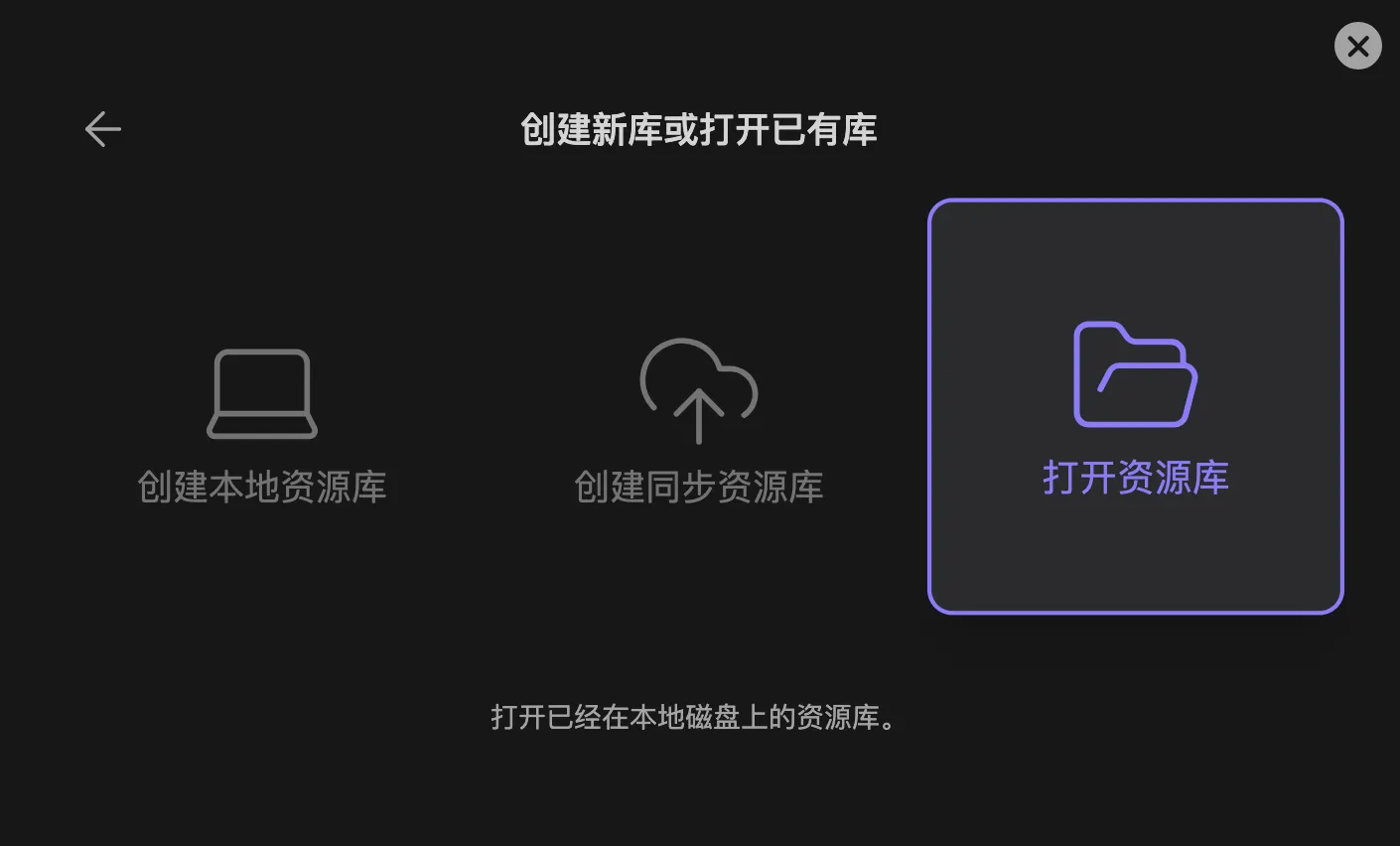
打开本地资源库
本地资源库的打开非常简单:
- 点击"打开资源库"
- 在弹出的文件夹选择窗口里,找到那个包含隐藏
.pixcall文件夹的资源库文件夹 - 确认选择,Pixcall 会做以下事情:
- 扫描文件夹当前状态
- 对比
.pixcall里的索引和实际文件 - 如果实际文件有变(新增/删除/重命名),自动校准索引
- 加载缩略图、标签、描述等元信息
- 进入主界面
本地资源库的可移植性
这正是本地资源库的优势所在——你可以:
- 把资源库文件夹拷贝到 U 盘 → 在另一台电脑上插入 → 打开即可
- 把资源库文件夹放到移动硬盘 → 换电脑打开即可
- 把资源库文件夹上传到任何网盘(用于备份)→ 下载回来后打开即可
只要资源库文件夹和 .pixcall 系统文件夹完整,Pixcall 就能正确打开它。
打开同步资源库
同步资源库的打开多了一步账号验证:
- 选择资源库文件夹
- 输入创建这个资源库的 Pixcall 账号和密码
- 验证通过后,Pixcall 会:
- 对比云端文件和本地文件的差异
- 下载云端新文件到本地
- 上传本地新文件到云端
- 合并两边的元信息(标签、描述等)
- 进入主界面
重要规则
用 A 账号创建的同步资源库文件夹,只能用 A 账号登录打开。 这是 Pixcall 用来保护你数据安全的机制,防止其他人拿到资源库文件夹后非法登录。
打开时可能遇到的问题
提示"无法打开资源库"
可能原因:
.pixcall系统文件夹里的关键文件缺失或损坏- 资源库文件夹路径发生了变化(移动了位置)
- Pixcall 版本太旧,不兼容当前资源库格式
解决方案:
- 检查资源库文件夹根目录下是否还有完整的
.pixcall文件夹 - 更新 Pixcall 到最新版本
- 尝试用 重建索引 修复
- 如果
.pixcall确实损坏,参考 资源库文件夹损坏修复
打开后文件列表为空
可能原因:
.pixcall系统文件损坏导致索引丢失- 资源库文件夹被移动过,Pixcall 指向了错误的路径
- 实际文件确实被移动或删除了
排查步骤:
- 用资源管理器查看资源库文件夹,确认文件是否还在
- 如果文件在 →
Pixcall 菜单 > 资源库 > 重建索引重新扫描 - 如果文件不在 → 检查是否被第三方同步工具误删、或之前手动删除过
打开后缩略图异常
缩略图信息也存在 .pixcall 里。如果缩略图显示异常或为空白:
- 右键文件 → "缩略图 → 刷新缩略图"
- 或者
重建索引让 Pixcall 重新为所有文件生成缩略图
多台设备打开同一个本地资源库
理论上你可以把资源库文件夹放在 NAS 上,多台电脑同时打开它。但 Pixcall 官方明确说明:Pixcall 主要为个人使用场景设计,多人同时连接可能出现:
- 多人同时修改文件时,
.pixcall里的数据库文件被锁定导致写入失败 - 某台电脑修改了大量文件,其他电脑打开时索引状态不一致
不推荐多人同时操作同一个资源库。 如果确实需要团队共享素材,可以考虑每人一个本地资源库,通过共享云盘同步原始文件。