本地资源库 vs 同步资源库——两种模式,一个数据所有权
核心区别一目了然
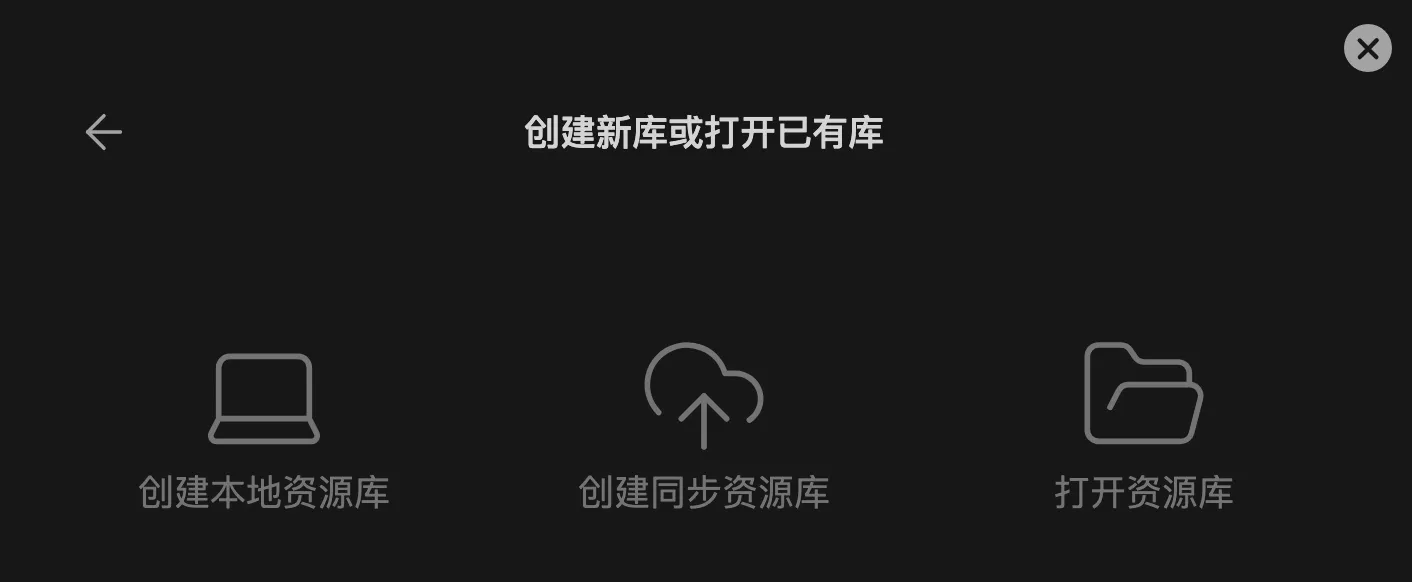
Pixcall 在你首次启动时会要求创建或打开一个资源库。一个资源库就是一个独立完整的文件集:文件本身 + Pixcall 创建的文件信息(缩略图、标签、描述、来源等)。两种模式的差异集中在"是否同步到云端"和"是否需要账号"上。
| 对比项 | 本地资源库 | 同步资源库 |
|---|---|---|
| 数据位置 | 仅本地 | 本地主要副本 + 云端次要副本 |
| 是否需要账号 | 否 | 是 |
| 登录与否 | 完全离线可用 | 需登录后创建 |
| 数量限制 | 可创建无限多个 | 一个账号仅能创建一个 |
| 文件容量 | 完全无限制 | 桌面端无限制;云端空间满后无法同步更多 |
| 多端访问 | 仅桌面客户端 | 桌面 / 移动 / 网页全端 |
| 价格 | 完全免费 | 免费额度 + 付费升级 |
| 端到端加密 | 不涉及(不上云) | 同步传输加密,云端加密文件块存储 |
本地资源库详解
本地资源库是 Pixcall 最纯粹的形态:所有文件和文件信息都保存在本地设备,不触碰云端。
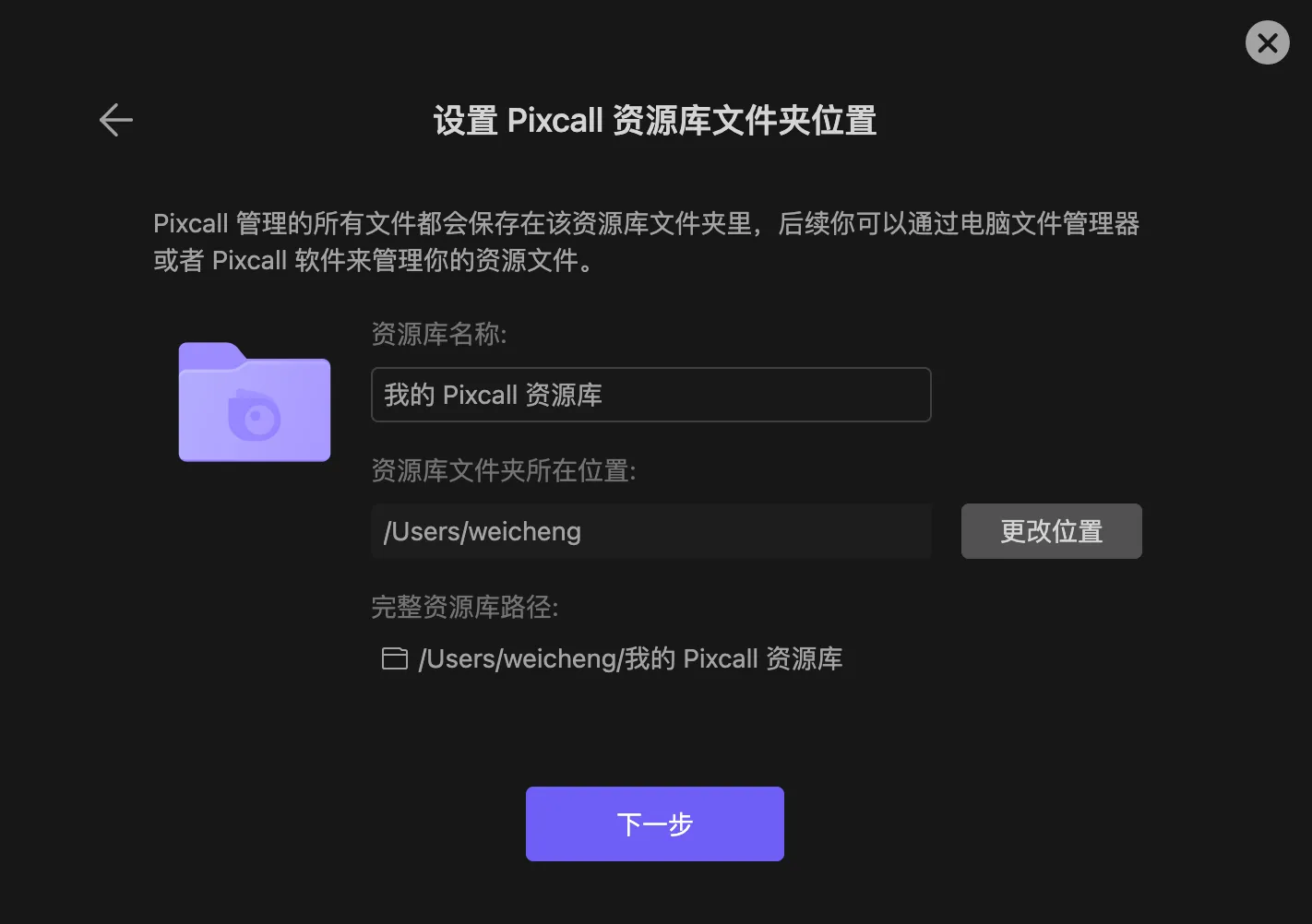
- 打开 Pixcall → 选择"创建本地资源库" → 指定一个文件夹(可新建,也可指向已有文件夹)→ 软件自动在该文件夹根目录创建隐藏的
.pixcall系统文件夹 → 进入主界面。 - 无需登录、无需联网、完全离线可用。
- 你可以创建多个本地资源库,分别服务于不同项目或素材类别。
- 资源库文件夹就是你的文件真身——在电脑资源管理器里复制、重命名、删除文件,Pixcall 客户端会自动校准并更新索引。
典型使用场景
- 单机使用,素材不需要跨设备同步
- 涉密素材或隐私数据,不希望上传任何云端
- 备份归档场景——用 Pixcall 整理后备份到移动硬盘
- 项目分组——为每个设计项目创建独立的本地资源库
同步资源库详解
同步资源库是在本地资源库的基础上增加了云端同步能力。文件主要副本保存在本地文件夹,同时以加密文件块的形式上传到 Pixcall 云端空间。
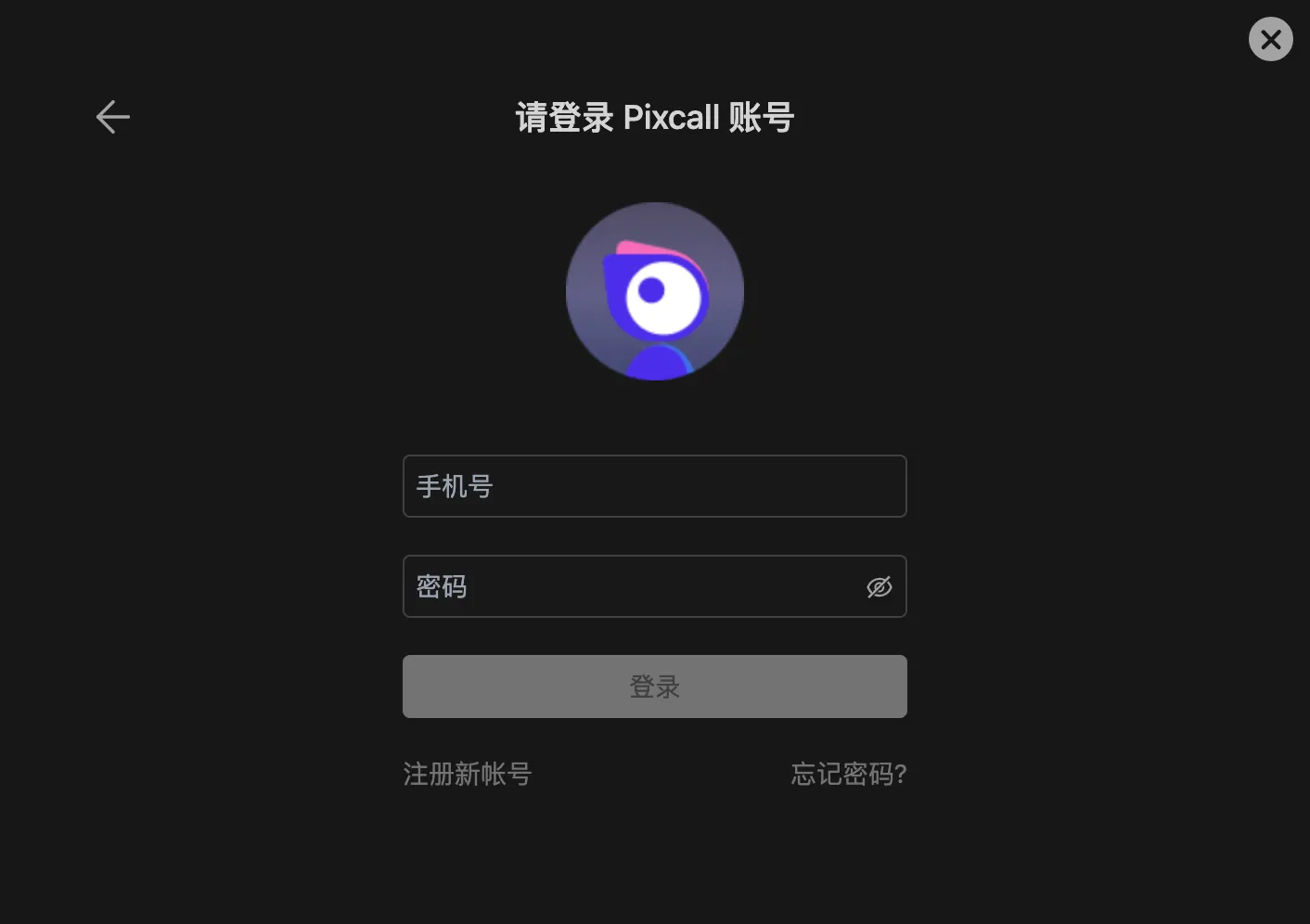
- 需先注册并登录 Pixcall 账号
- 一个账号默认创建一个同步资源库
- 桌面端可继续向同步资源库添加无限量文件(哪怕云端空间已满,本地依旧能管理,只是新文件不会同步到云端)
- 移动端和网页端只能访问已同步到云端的文件
同步资源库的额外能力
- 多设备实时同步——在 A 电脑上添加的文件,B 电脑打开 Pixcall 后自动出现
- 移动端拍照/录像直接上传到资源库
- 网页版在任何设备浏览器上就能访问
文件同步的三种状态
同步资源库中的每个文件/文件夹都可以单独设置同步类型:
- 同步本地和云端:默认状态,本地和云端双向实时同步
- 仅云端:文件从本地删除,节省磁盘空间,但仍可通过 Pixcall 客户端访问和下载
- 仅本地:文件只在本地,不上传到云端(适合私密素材)
如何选择
- 纯本地工作流 → 本地资源库,省下账号和会员费用
- 设计师日常收集 + 多设备同步 → 同步资源库,开启云空间
- 团队素材共享 → 推荐同步资源库,但目前 Pixcall 主要为个人使用场景设计,团队多人同时连接同一个资源库文件夹可能出现索引冲突
重要提醒
- 同步资源库的
.pixcall系统文件夹一旦损坏,恢复比本地资源库更麻烦——建议定期备份资源库文件夹 - 云端空间满不影响本地继续添加文件,只是新文件不会出现在移动端和网页版
- 两种模式可以互相转换:本地资源库可导入到同步资源库,同步资源库也可以降级为本地使用(只要资源库文件夹完整)