9色颜色索引——自动按色系归类图片,找配色灵感快人一步
颜色索引是什么
Pixcall 会自动分析图片类文件(JPG、PNG、WebP、GIF、PSD 等)的主色调,把每张图片归入 9 个颜色索引 中的一个或多个。九个颜色索引是固定的:
| 索引 | 色系 | RGB 范围(示意) |
|---|---|---|
| 红 | 红 | R 高 |
| 橙 | 橙 | R 高 + G 中 |
| 黄 | 黄 | G 高 + R 中 |
| 绿 | 绿 | G 高 |
| 蓝 | 蓝 | B 高 |
| 靛 | 靛 | B 高 + G 中 |
| 紫 | 紫 | R 高 + B 高 |
| 黑 | 黑 | 整体明度低 |
| 白 | 白 | 整体明度高 |
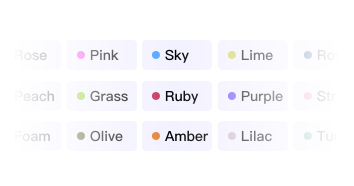
颜色索引怎么工作
- 自动分析:图片导入 Pixcall 后,Pixcall 后台扫描图片像素的色彩分布,确定它的主色调
- 可能属于多个索引:一张图片如果同时有大面积红色和黑色,可能同时归为"红"和"黑"两个索引
- 不是像素级精确匹配:颜色索引是基于图片整体视觉印象的分类,不是逐像素统计主色值
如何使用颜色索引
方法一:在筛选器里按颜色筛选
- 点击主界面顶部的筛选图标展开筛选区域
- 找到"颜色"分类
- 勾选一个或多个颜色索引(比如勾选"蓝"和"白")
- 主界面实时过滤出包含这些近似颜色的图片类文件
颜色筛选只作用于图片类文件(Pixcall 会自动识别文件类型)。非图片文件不受影响。
方法二:直接浏览颜色索引视图
Pixcall 可能提供一个专门的"颜色索引"入口,直接按九色分类浏览图片集合。
典型使用场景
场景一:为设计稿找配色参考
正在做一个科技蓝风格的网站设计,想找同色系的图片参考:
- 先筛选出你在这次设计里要用到的文件夹(比如"项目A")
- 在筛选器里勾选颜色索引"蓝"
- 主界面只显示项目 A 里蓝色系的图片
- 浏览选几张你觉得好看的,右键 → 在新标签页预览 → 截图存到当前文件夹当参考
场景二:从海量素材里快速挑一批同色系图片做拼图
要为一个 PPT 找 6 张绿色系图片:
- 筛选器 → 颜色 → 勾选"绿"
- 再加上图片尺寸筛选(比如宽 > 1920px),排除小图
- 从结果里挑 6 张,框选后批量打标签
PPT配图
场景三:整理素材库时按色系归档
素材多到标签都打不过来了,先粗筛:
- 从颜色索引视图开始,逐个色系浏览
- 发现蓝色系的图片明显分两类:科技风 UI 截图 + 风景照
- 用文件夹或标签把两类分开
颜色索引 vs 手动打"色系标签"
你可能会问:既然我可以给图片打 蓝色系 标签,为什么还要自动颜色索引?
| 对比项 | 颜色索引 | 手动标签 |
|---|---|---|
| 创建方式 | 自动,导入就有 | 手动一张一张打 |
| 准确性 | 可能有偏差(算法限制) | 完全可控 |
| 维度 | 只有九个预设色 | 任意自定义 |
| 适合什么 | 快速初筛、找配色灵感 | 精确标记、配合其他标签组合 |
推荐配合使用:用颜色索引快速初筛,再用手动标签做精确标记。比如颜色索引筛出蓝色系图片后,再手动打 科技风 / 商务风 / 冷色调 等更精细的标签。
颜色索引的局限
1. 颜色分析有偏差
算法不可能 100% 准确——一张大面积渐变、或者主色调和背景色接近的图片,可能被分到和你预期不同的索引里。这是正常现象。
2. 只作用于图片类文件
视频、PSD、3D 模型、PDF 等非常规图片文件,Pixcall 不一定能正确分析颜色。视频通常取首帧分析。
3. 非图片文件不受影响
颜色筛选器只会过滤出图片类文件,非图片文件不会出现在结果中(即使它们的主色调是蓝色)。
4. 已导入的旧文件不会自动重新分析
如果 Pixcall 后续更新了颜色索引算法,旧文件可能不会自动重新分析。可以尝试刷新缩略图或重建索引来触发。
和高级筛选配合
颜色索引通常和其他筛选条件组合使用:
- 颜色 + 文件类型:"蓝色系 + 图片 + 宽 > 1600px"
- 颜色 + 标签:"绿色系 + 带 扁平化 标签"
- 颜色 + 文件夹:"黑色系 + 项目A 文件夹"
多维度组合能快速从海量素材里收窄到你真正想要的那几张。
相关页面
- 多维度高级筛选 — 颜色筛选是高级筛选的一个维度
- 文件元信息:描述来源评级 — 颜色索引之外,还可以手动标记描述和来源