多维度高级筛选——颜色、类型、标签、形状、评级一键组合
筛选器在哪里
Pixcall 主界面顶部工具栏有一个漏斗形状的筛选图标,点击后展开或隐藏筛选区域。快捷键(不同版本可能不同)比如 Ctrl + Shift + F。
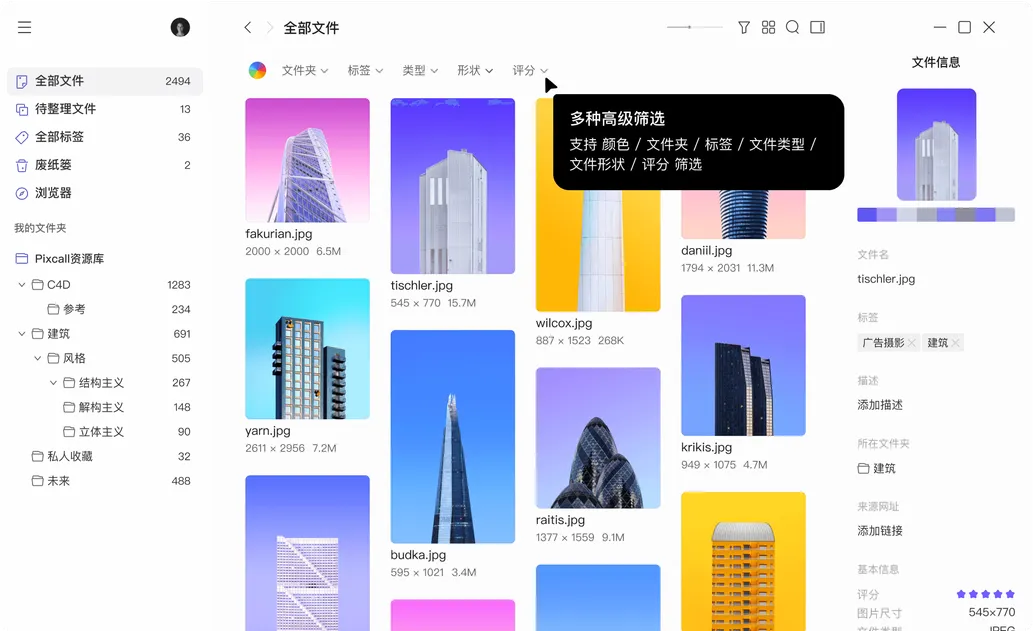
筛选范围和搜索一样
筛选器的范围和关键字搜索相同——由左侧导航栏当前选中的内容决定:
- 选中某个文件夹 → 只在这个文件夹及所有子文件夹里筛选
- 选中某个标签 → 只在带这个标签的文件里筛选
- 左侧没选中具体内容(根目录)→ 在整个资源库筛选
七个筛选维度
1. 关键字筛选
匹配文件名、标签、描述、来源四个字段,和顶部搜索框的效果相同。可以理解为"在筛选器里嵌了一个搜索框"。
2. 文件名筛选
和关键字筛选不同,只匹配文件名(不搜标签、描述、来源)。支持模糊匹配——输入 ban,所有文件名里包含 ban 的都会出现(banner、banana ...)。
3. 颜色筛选
只作用于图片类文件(Pixcall 自动识别文件类型),按 Pixcall 给图片自动打标的 9 个颜色索引筛选:
- 红 / 橙 / 黄 / 绿 / 蓝 / 靛 / 紫 / 黑 / 白
可以勾选多个颜色(比如同时勾选"蓝"和"白"),Pixcall 会返回包含任一选中颜色的图片。
颜色筛选的逻辑:Pixcall 不是逐像素精确匹配你要的颜色,而是根据颜色索引的标记来筛选。一张图片如果同时有大面积蓝色和白色,会同时出现在"蓝"和"白"两个索引下。
4. 文件夹筛选
按文件所在的文件夹位置筛选。和左侧导航栏选文件夹不同,这里是在当前范围内进一步过滤——比如左侧选了"2026年素材",筛选器里可以再勾"2026年素材/项目A"。
文件夹筛选的一个细节(来自 Pixcall 官方文档):
- 如果勾选的是父文件夹,且没有再勾选子文件夹 → 范围包括该父文件夹及所有层级子文件夹里的文件
- 如果勾选了父文件夹 + 部分子文件夹 → 范围变成父文件夹本身的文件 + 选中的子文件夹的文件(没选中的子文件夹被排除)
5. 标签筛选
按标签筛选文件。勾选一个或多个标签:
- 勾选一个标签 → 显示匹配这个标签的所有文件
- 勾选多个标签 → 显示匹配任一选中标签的文件(OR 逻辑)
如果你想找同时带多个标签的文件(AND 逻辑),试试:先在左侧点选一个标签缩小范围,再在筛选器里勾选其他标签。
6. 文件类型筛选
按文件格式筛选。Pixcall 会自动识别文件类型并列出当前范围内有哪些类型:
- 图片(PNG、JPG、WebP ...)
- 视频(MP4、MOV ...)
- 音频(MP3、WAV ...)
- PSD
- Word
- PPT
- 3D 模型
- 纯文本
- 等等
7. 形状筛选
只作用于图片和视频,按文件的宽高比(形状)筛选。Pixcall 提供的形状选项(示意):
- 正方形(1:1)
- 宽屏(16:9)
- 超宽屏(21:9)
- 竖版(9:16)
- 超竖版(2:3 或更窄)
每个形状选项都有一个宽高比的范围,Pixcall 按实际文件尺寸判断属于哪个形状。
组合多个筛选条件
七个筛选维度可以同时勾选,Pixcall 返回所有条件的交集。这就是高级筛选的威力:
示例一:找"科技蓝 banner 精选图"
左侧选中:2026年素材/项目A/灵感参考
筛选器设置:
- 颜色筛选 → 勾选"蓝" + "白"
- 标签筛选 → 勾选
banner - 评级 → ≥ 4 星
- 文件类型 → 图片
结果:项目 A 灵感参考文件夹里,蓝色或白色、带 banner 标签、评级 4 星以上的所有图片。
示例二:找"Dribbble 上收藏的扁平图标"
左侧选中:整个资源库根目录
筛选器设置:
- 关键字筛选 →
dribbble(匹配来源网址里的 dribbble) - 标签筛选 →
扁平化+icon - 文件类型 → 图片
结果:所有从 Dribbble 收藏、且打了扁平图标标签的图片。
进入筛选模式时的排序
Pixcall 官方说明:进入筛选模式时,文件排序方式根据文件索引的综合因素计算结果进行排序——而不是你设置的默认排序(按名称、按时间等)。
这意味着筛选结果是按相关度排序的,帮你更快看到最匹配的文件。
筛选 vs 智能文件夹 vs 搜索
三者的关系:
| 功能 | 作用 | 持久化 |
|---|---|---|
| 关键字搜索 | 粗筛(模糊匹配四个字段) | 关闭搜索框就清空 |
| 高级筛选 | 精筛(多维度组合) | 关闭筛选器就清空 |
| 智能文件夹 | 保存一组筛选条件 | 永久存在,固定到侧边栏 |
使用建议:
- 临时找东西:搜索 + 筛选器组合用
- 经常找同一类东西:把筛选条件做成智能文件夹固定到侧边栏
筛选的局限
- 多标签 AND 逻辑不友好:筛选器里同时勾多个标签是 OR 逻辑(任一匹配),想找同时带 A 和 B 标签的需要先点 A 缩小范围再勾 B
- 条件数量多的时候性能:几十个文件的范围没问题;几万个文件 + 多条件组合可能需要等几秒
- 颜色和形状只作用于图片/视频:非图片文件在这两个维度下被自动排除
实用技巧
技巧一:用筛选器快速给一批文件打标签
- 设置筛选条件 → 找到目标文件集合
- Ctrl + A 全选(或框选一部分)
- 在右侧标签栏输入新标签 → 回车 → 批量添加
技巧二:筛选 + 评级配合清理素材库
- 筛选出所有"1 星 + 从 Dribbble 来的 + 已过 1 年"的素材
- 全选 → 删除
- 定期清理让素材库保持精简
技巧三:用文件夹筛选避开"全部文件"视图的噪音
资源库大了之后"全部文件"视图里成千上万的文件很吵。用文件夹筛选快速聚焦到某个子目录,再加其他条件精筛。